
几步安装,
从工作台开始。
Broadlatus 自动检测 WorkBuddy、准备技能与工作区。已有客户资料继续保留。
Windows 公开测试版,首次运行可能出现系统提示。
从官网下载,双击打开。
在已安装 WorkBuddy 的 Windows 电脑上下载安装程序。安装 Broadlatus 和使用免费基础能力无需注册;实际 AI 任务使用你自己的 WorkBuddy 账号与模型额度。
Broadlatus-Setup-0.1.0-preview.32.exeMac 原生测试版已开放独立下载,请从下载页选择对应芯片版本;不要在 Mac 上运行此 Windows 安装程序。
如果 Windows 显示提示,先核对来源。
当前公开测试版尚未配置 Windows 发行签名,系统可能显示“无法识别的应用”或“未知发布者”。不同 Windows 版本和单位电脑策略的提示可能不同。
“Windows 已保护你的电脑”
只有在确认文件来自本页官网下载、版本相符,且系统提示仅为“无法识别的应用”时,才考虑继续。你可以查看“更多信息”,核对后自行决定是否“仍要运行”。
管理员授权是另一种提示。
安装到 Program Files 时,Windows 会请求管理员授权。没有权限或不希望授权时,可返回位置选择页,点击“免管理员安装”。
不需要关闭 Windows 安全防护。若系统明确报告病毒、恶意软件或文件损坏,请停止安装并联系支持。
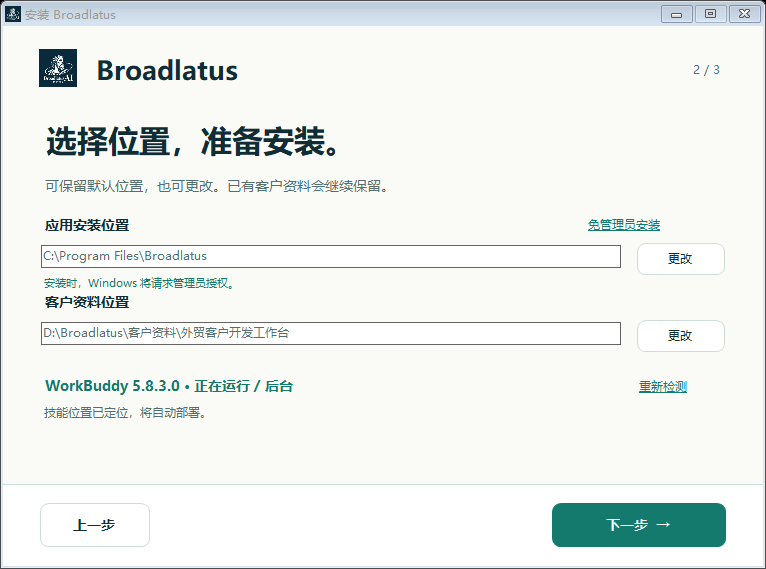
保留默认位置,或按需更改。
依次点击“下一步”。程序位置与客户资料位置分开,位置选择页会显示检测到的 WorkBuddy 及部署状态。
- 自动检查已安装的 WorkBuddy,不需要为了检测特意启动或关闭助手。
- 已有工作区可继续使用,也可另建。旧位置失效时可找回或新建,原资料不被覆盖。
- 已有同名技能存在差异时,先说明并确认备份,再继续部署。
- 查看使用许可和隐私说明,同意后开始安装。
截图中的路径和助手状态为界面示例,实际以你的电脑和所选位置为准。
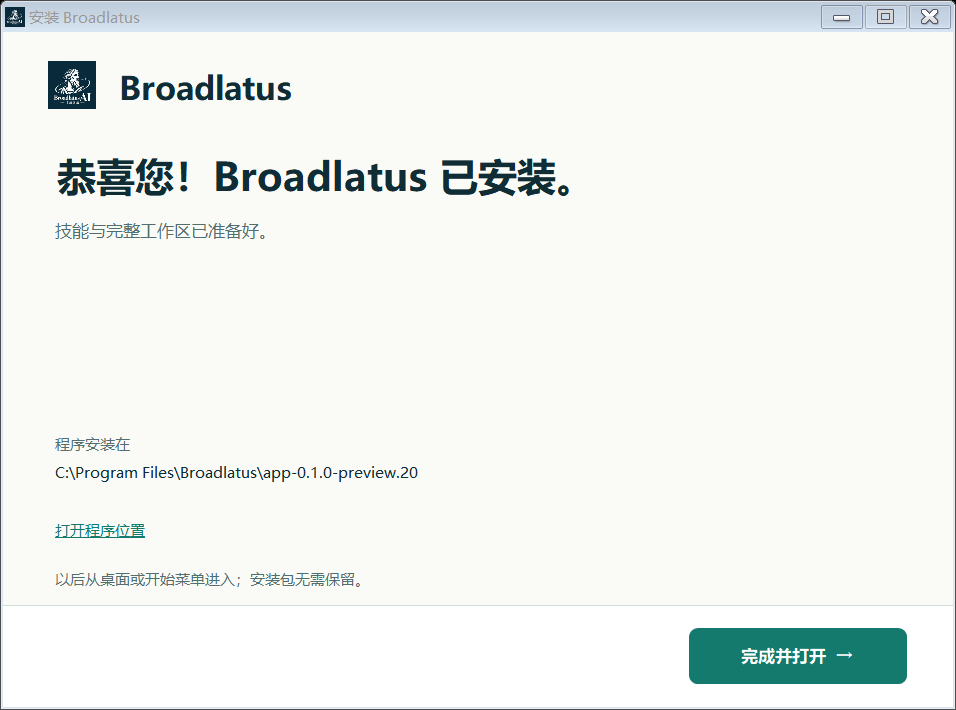
点击“完成并打开”,进入我的工作台。
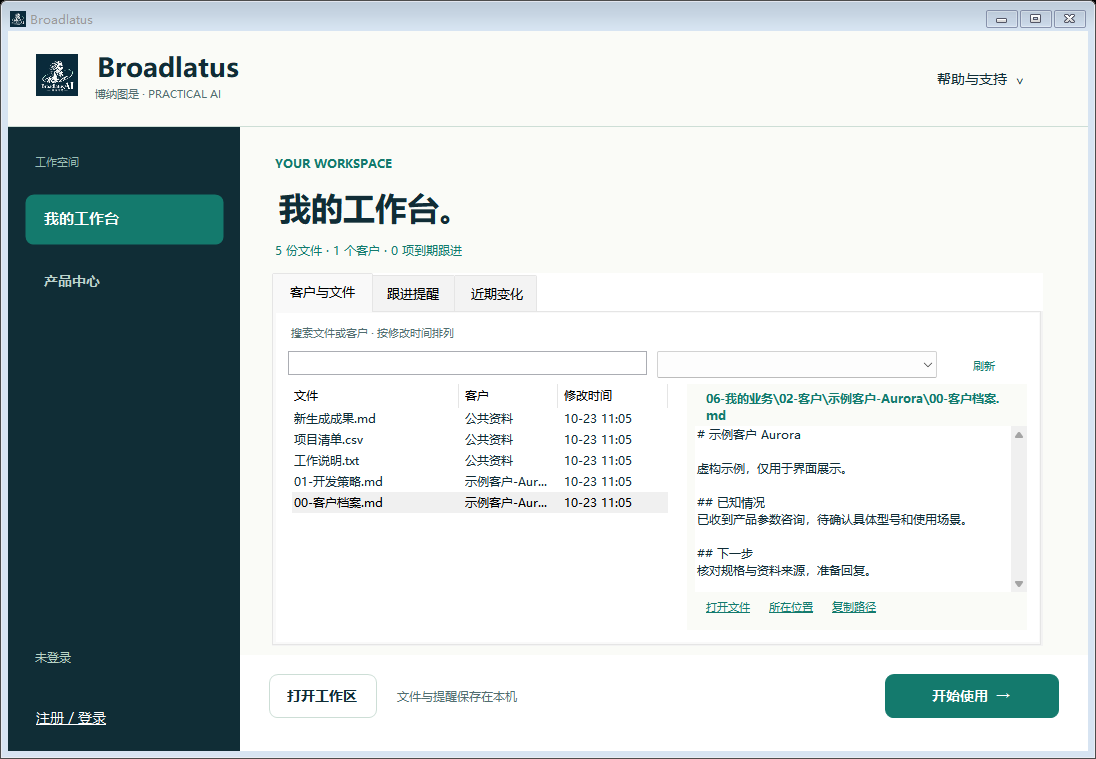
安装成功后,Broadlatus 会显示完成状态。点击“完成并打开”,直接进入“我的工作台”,集中查看待审核工单、输入客户变化和跟进提醒。
点击工作台右下角“开始使用”,按指引在 WorkBuddy 中继续。以后从桌面或开始菜单打开 Broadlatus,下载的安装包可以删除。
遇到卡点,可以从这里继续。
没有找到 WorkBuddy,怎么办?
确认 WorkBuddy 已安装,再点击“重新检测”。必要时可选择已经安装的 WorkBuddy 程序。也可以先完成 Broadlatus 安装,之后从应用中继续部署;助手与技能未准备好时,应用会如实显示待完成状态。
重新安装、更新或卸载,会怎样处理客户资料?
重新安装和更新沿用已有客户工作区。客户资料与程序文件分开保存;卸载 Broadlatus 会保留客户资料、助手技能和历史备份。重要业务资料仍建议自行保留备份。
需要手动核对下载文件吗?
一般用户可以先核对官网地址和文件版本。需要进一步核对时,可将下载文件的 SHA-256 与下面的值比较。文件校验不能代替 Windows 发行者签名。
13db3ccc89e6db66ee4d33491a7c104c44c787dc570e8b32f99b386732b714fd